



Hướng dẫn ghép file PDF online nhanh chóng, không cần cài phần mềm
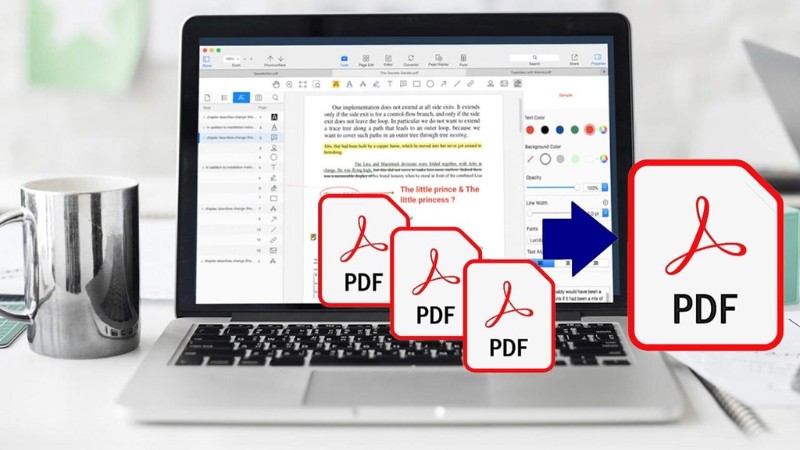
Trong công việc, việc quản lý tài liệu thường xuyên đòi hỏi chúng ta phải xử lý nhiều file PDF riêng lẻ: báo cáo theo tháng, các chương sách, hoặc các phần hợp đồng khác nhau. Gửi hàng loạt file rời rạc không chỉ gây rối cho người nhận mà còn dễ dẫn đến sai sót, thiếu sót tài liệu. Giải pháp tối ưu chính là ghép file pdf thành một tệp duy nhất, gọn gàng và dễ quản lý. Và bạn hoàn toàn có thể ghép nối file PDF online một cách nhanh chóng, miễn phí và không cần tải bất kỳ phần mềm nào.
Khi nào bạn cần ghép file PDF?
Việc kết hợp nhiều tệp PDF lại với nhau không chỉ là một thủ thuật, mà còn là một nhu cầu thiết yếu trong nhiều tình huống công việc và học tập:
- Hoàn thiện Báo cáo/Đề án: Bạn cần tổng hợp các biểu đồ, phụ lục (từ Excel/PowerPoint đã xuất ra PDF) vào phần nội dung chính của báo cáo để tạo thành một tệp trình bày hoàn chỉnh, có thứ tự.
- Gửi Portfolio/Hồ sơ: Khi ứng tuyển hoặc gửi hồ sơ dự thầu, bạn cần ghép file pdf các tài liệu như CV, thư xin việc, chứng chỉ, và các dự án mẫu thành một file duy nhất.
- Tài liệu học tập/Nghiên cứu: Tổng hợp các chương sách, bài giảng, hoặc các bài báo khoa học liên quan vào một tài liệu tham khảo duy nhất để dễ dàng theo dõi và in ấn.
- Quản lý Hóa đơn/Chứng từ: Ghép các hóa đơn điện tử hoặc biên lai thanh toán thành file PDF tháng/quý để dễ dàng lưu trữ và tìm kiếm sau này.
-
Các cách ghép PDF phổ biến hiện nay
Hiện tại, có ba phương pháp chính để ghép file PDF mà người dùng thường lựa chọn:
Dùng phần mềm cài đặt (Offline)
- Ưu điểm: Độ ổn định cao, có thể xử lý các file cực lớn mà không cần Internet (Ví dụ: Adobe Acrobat Pro, Foxit PhantomPDF).
- Nhược điểm: Tốn phí bản quyền (rất đắt), yêu cầu cài đặt và tiêu tốn tài nguyên máy tính, không tiện lợi khi làm việc trên nhiều thiết bị.
Dùng tính năng của hệ điều hành (Limited)
- Một số hệ điều hành (như macOS) có thể cho phép bạn ghép file PDF cơ bản thông qua ứng dụng Preview.
- Nhược điểm: Thao tác phức tạp, tính năng hạn chế, hầu như không có tùy chọn sắp xếp lại trang hoặc tối ưu hóa file.
Dùng công cụ online (Web-based)
- Ưu điểm: Miễn phí, tốc độ nhanh, tiện lợi (chỉ cần trình duyệt), hoạt động trên mọi hệ điều hành (Windows, Mac, Linux).
- Nhược điểm: Phụ thuộc vào tốc độ Internet, cần cân nhắc về bảo mật khi tải các tài liệu nhạy cảm lên server bên ngoài. Tuy nhiên, các công cụ uy tín như Canva đã giải quyết được vấn đề bảo mật này.
Cách ghép file PDF bằng Canva miễn phí, Nhanh chóng và Bảo mật
Canva cung cấp công cụ ghép file pdf online mạnh mẽ, được thiết kế với giao diện thân thiện, giúp bạn hoàn thành công việc chỉ trong 4 bước đơn giản:
Bước 1: Truy cập vào công cụ ghép file PDF online miễn phí của Canva. Nhấn nút "Tải lên tệp" (Upload Files) và chọn các tệp PDF mà bạn muốn kết hợp từ máy tính. Bạn có thể chọn nhiều file cùng lúc.

Bước 2: Sau khi các file đã được tải lên, bạn sẽ thấy tất cả các trang của chúng được hiển thị dưới dạng hình thu nhỏ (thumbnail). Bạn có thể kéo và thả (drag and drop) các trang hoặc các khối file PDF để sắp xếp chúng theo đúng thứ tự bạn mong muốn. Đây là ưu điểm lớn so với việc ghép nối thủ công, giúp đảm bảo tính logic của tài liệu cuối cùng.
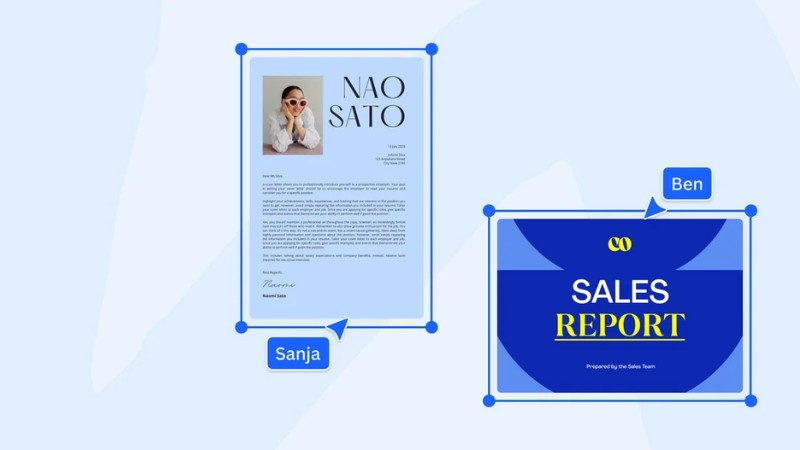
Bước 3: Khi thứ tự đã được thiết lập, nhấn nút "Ghép nối tệp" (Merge Files). Công cụ sẽ xử lý nhanh chóng và tạo ra một tệp PDF duy nhất, hoàn chỉnh.
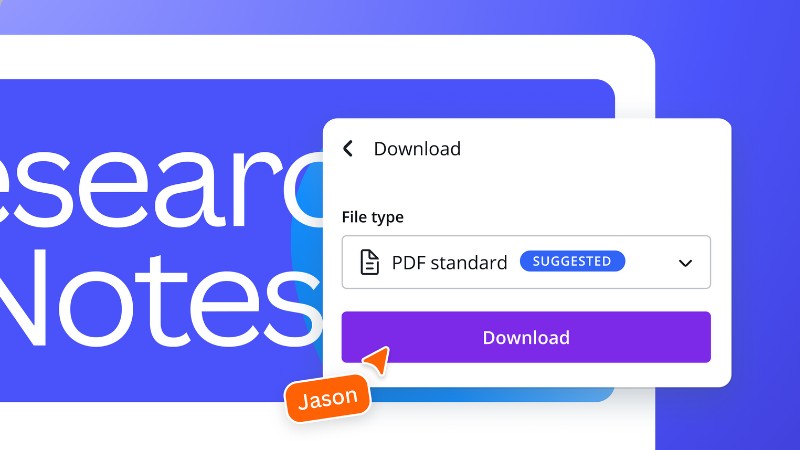
Bước 4: Nhấn nút "Tải về" (Download) để lưu tài liệu PDF đã được ghép nối về máy tính của bạn. Bạn có thể yên tâm rằng định dạng của tất cả các file gốc đều được giữ nguyên vẹn trong tệp mới.
Mẹo ghép PDF gọn nhẹ và dễ quản lý
Để tệp PDF cuối cùng của bạn vừa chuyên nghiệp, vừa có dung lượng tối ưu, hãy ghi nhớ các mẹo sau:
- Tối ưu hóa trước khi ghép: Trước khi tải lên, hãy kiểm tra dung lượng của từng file PDF riêng lẻ. Nếu quá lớn, bạn nên sử dụng công cụ nén PDF (Compress PDF) trước khi thực hiện ghép file PDF.
- Đánh dấu trang (Bookmarks): Nếu bạn ghép nhiều tài liệu dài, hãy sử dụng tính năng đánh dấu trang (nếu công cụ cho phép) để người xem có thể nhảy nhanh đến từng phần mà không cần cuộn trang thủ công.
- Xóa trang thừa sau khi ghép (Nếu cần): Đôi khi bạn chỉ cần một vài trang của một file lớn. Nếu đã ghép nối, bạn có thể dễ dàng xóa các trang không cần thiết trong tệp mới. Tương tự, nếu sau này bạn muốn tách riêng các phần của tài liệu, bạn có thể dễ dàng sử dụng tính năng tách file pdf miễn phí của Canva.
- Đặt tên file chuẩn SEO: Đặt tên file đầu ra rõ ràng, có chứa nội dung (ví dụ: Bao-cao-quy-1-2024-tong-hop.pdf) để dễ dàng tìm kiếm sau này.
Tạm kết
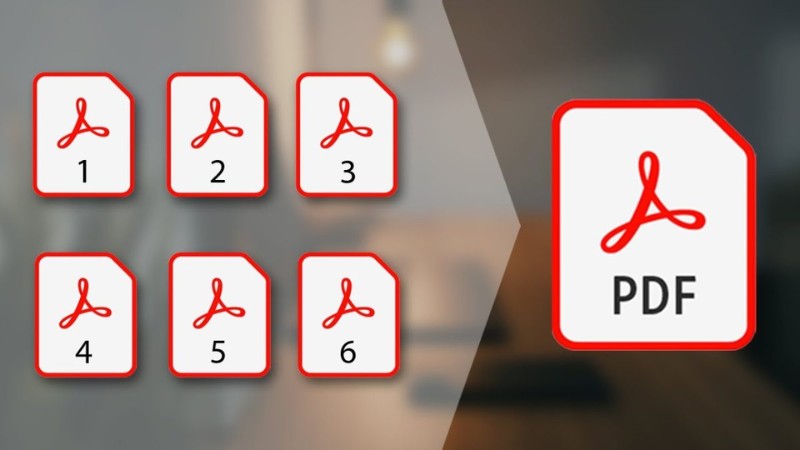
Việc quản lý và ghép file pdf là một kỹ năng thiết yếu trong môi trường làm việc không giấy tờ. Nhờ các công cụ online miễn phí và bảo mật như Canva, bạn không cần phải tốn kém chi phí cho phần mềm hay lo lắng về độ phức tạp của thao tác. Chỉ với vài thao tác kéo thả đơn giản, bạn đã có thể kết hợp các tài liệu rời rạc thành một tệp chuyên nghiệp, giúp việc chia sẻ và lưu trữ trở nên hiệu quả hơn bao giờ hết. Hãy bắt đầu ngay để sắp xếp kho tài liệu số của bạn!

